BookmarkBookmark
テキスト表示モード
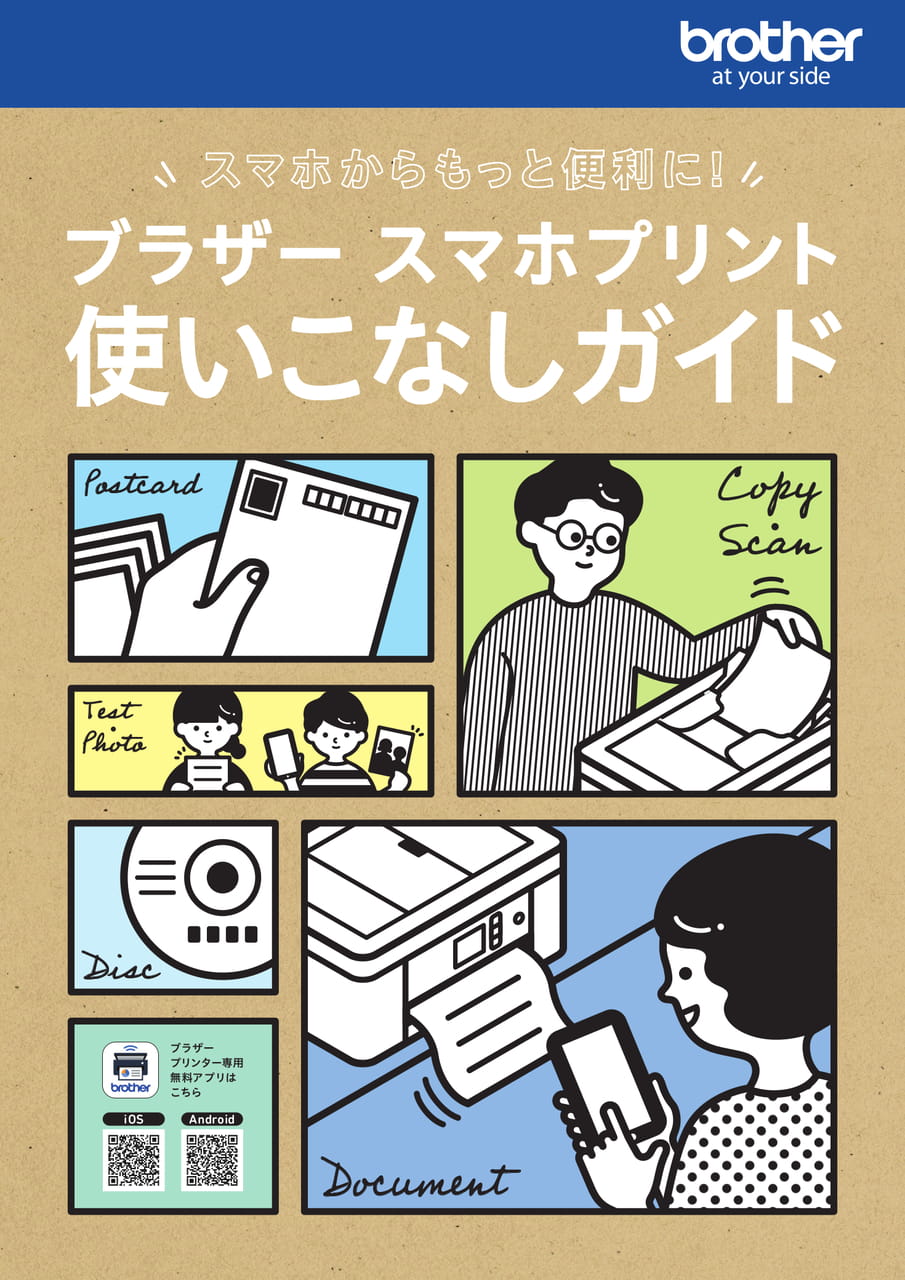
ブラザースマホプリント使いこなしガイド(2022年12月)
ブラザースマホプリント使いこなしガイドPostcardScanTestPhotoDisciOSブラザープリンター専用無料アプリはこちらAndroidDocument
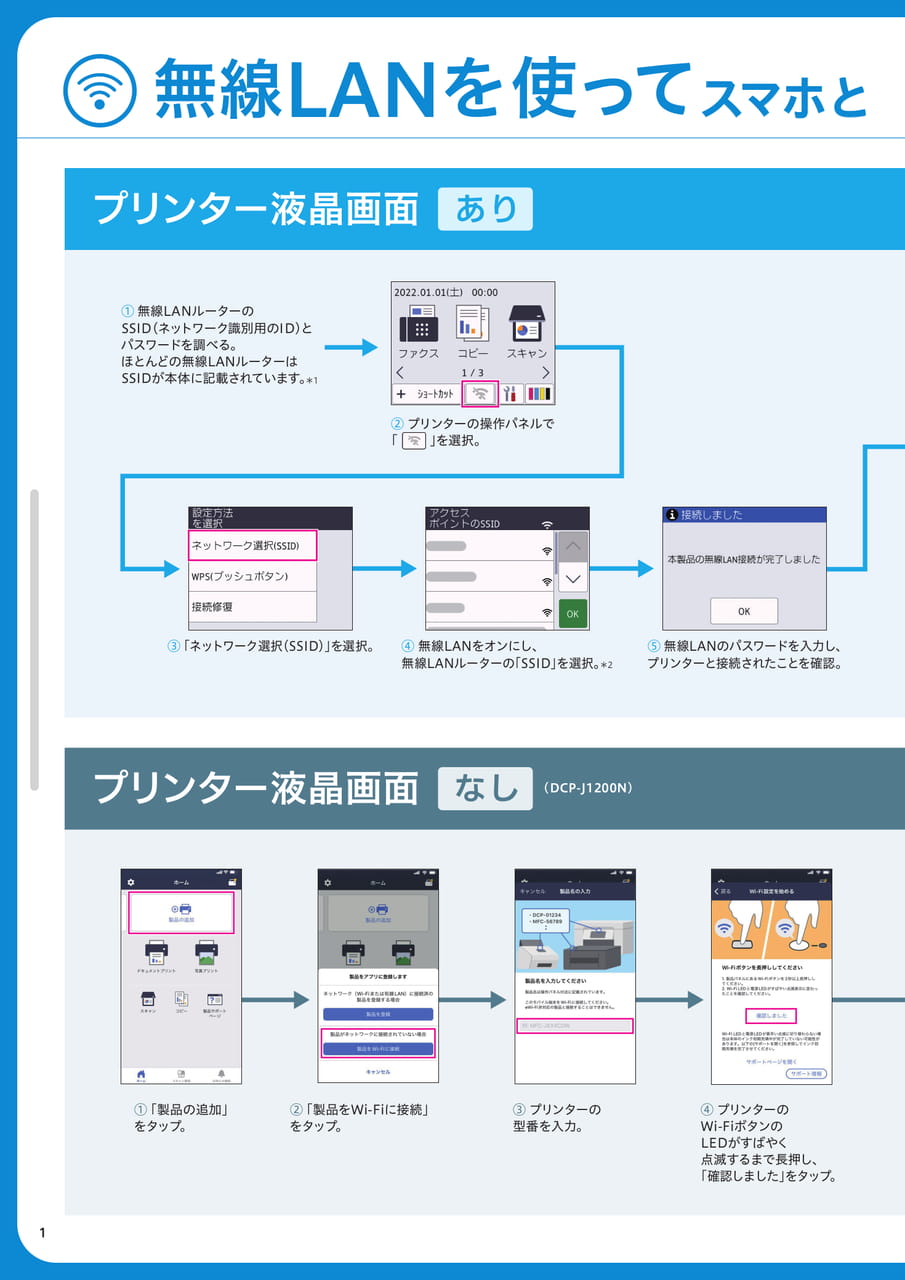
無線LANを使ってスマホとプリンタ―を接続!
無線LANを使ってスマホとプリンター液晶画面あり①無線LANルーターのSSID(ネットワーク識別用のID)とパスワードを調べる。ほとんどの無線LANルーターはSSIDが本体に記載されています。*1②プリンターの操作パネルで「」を選択。③「ネットワーク選択(SSID)」を選択。④無線LANをオンにし、無線LANルーターの「SSID」を選択。*2⑤無線LANのパスワードを入力し、プリンターと接続されたことを確認。(DCP-J1200N)プリンター液晶画面なし①「製品の追加」をタップ。②「製品をWi-Fiに接続」をタップ。③プリンターの型番を入力。④プリンターのWi-FiボタンのLEDがすばやく点滅するまで長押し、「確認しました」をタップ。1
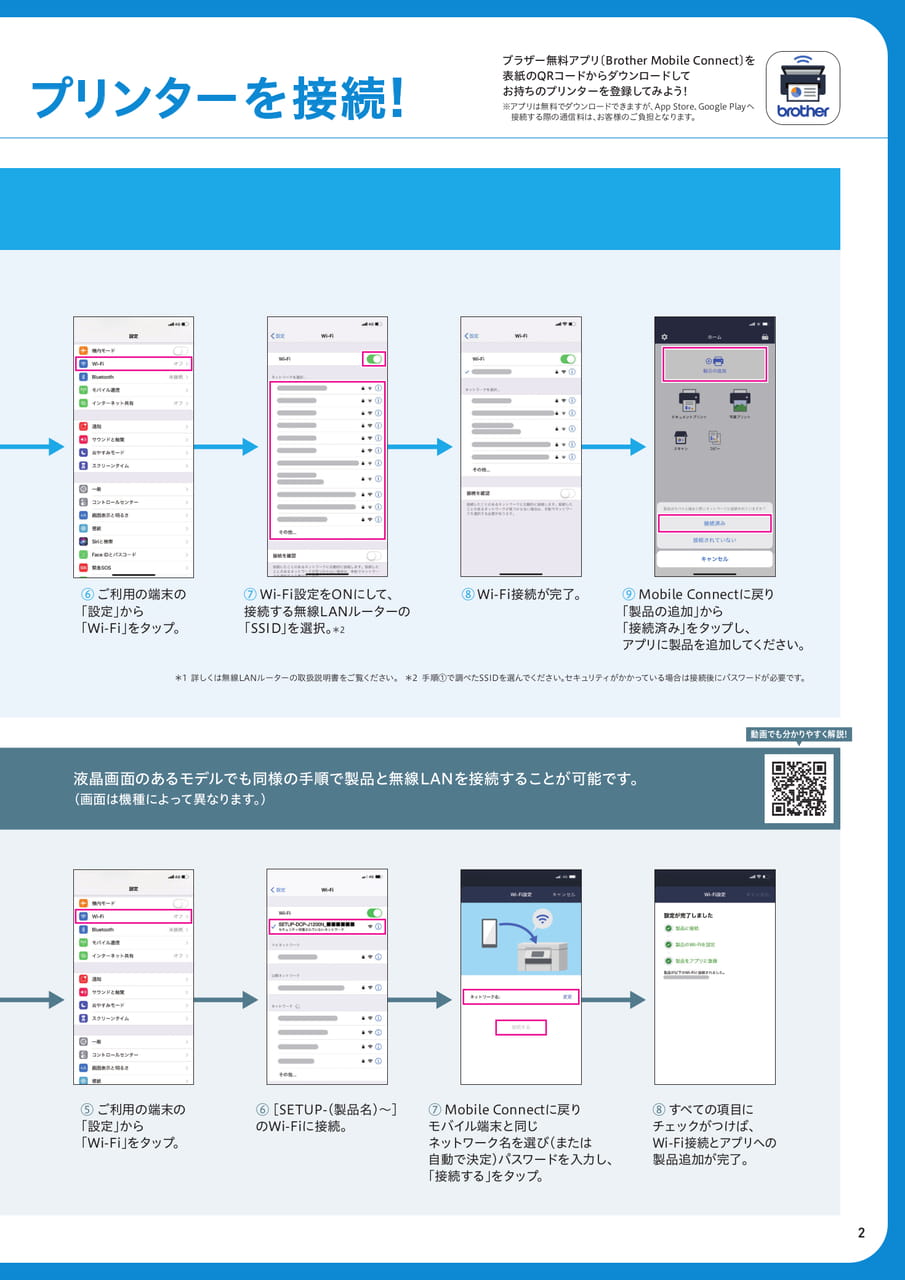
無線LANを使ってスマホとプリンタ―を接続!
プリンターを接続!ブラザー無料アプリ〔BrotherMobileConnect〕を表紙のQRコードからダウンロードしてお持ちのプリンターを登録してみよう!※アプリは無料でダウンロードできますが、AppStore、GooglePlayへ接続する際の通信料は、お客様のご負担となります。⑥ご利用の端末の「設定」から「Wi-Fi」をタップ。⑦Wi-Fi設定をONにして、接続する無線LANルーターの「SSID」を選択。*2⑧Wi-Fi接続が完了。⑨MobileConnectに戻り「製品の追加」から「接続済み」をタップし、アプリに製品を追加してください。*1詳しくは無線LANルーターの取扱説明書をご覧ください。*2手順①で調べたSSIDを選んでください。セキュリティがかかっている場合は接続後にパスワードが必要です。動画でも分かりやすく解説!液晶画面のあるモデルでも同様の手順で製品と無線LANを接続することが可能です。(画面は機種によって異なります。)⑤ご利用の端末の「設定」から「Wi-Fi」をタップ。⑥[SETUP-(製品名)~]のWi-Fiに接続。⑦MobileConnectに戻りモバイル端末と同じネットワーク名を選び(または自動で決定)パスワードを入力し、「接続する」をタップ。⑧すべての項目にチェックがつけば、Wi-Fi接続とアプリへの製品追加が完了。2
無線ルータを使わずにスマホとプリンタ―を接続!
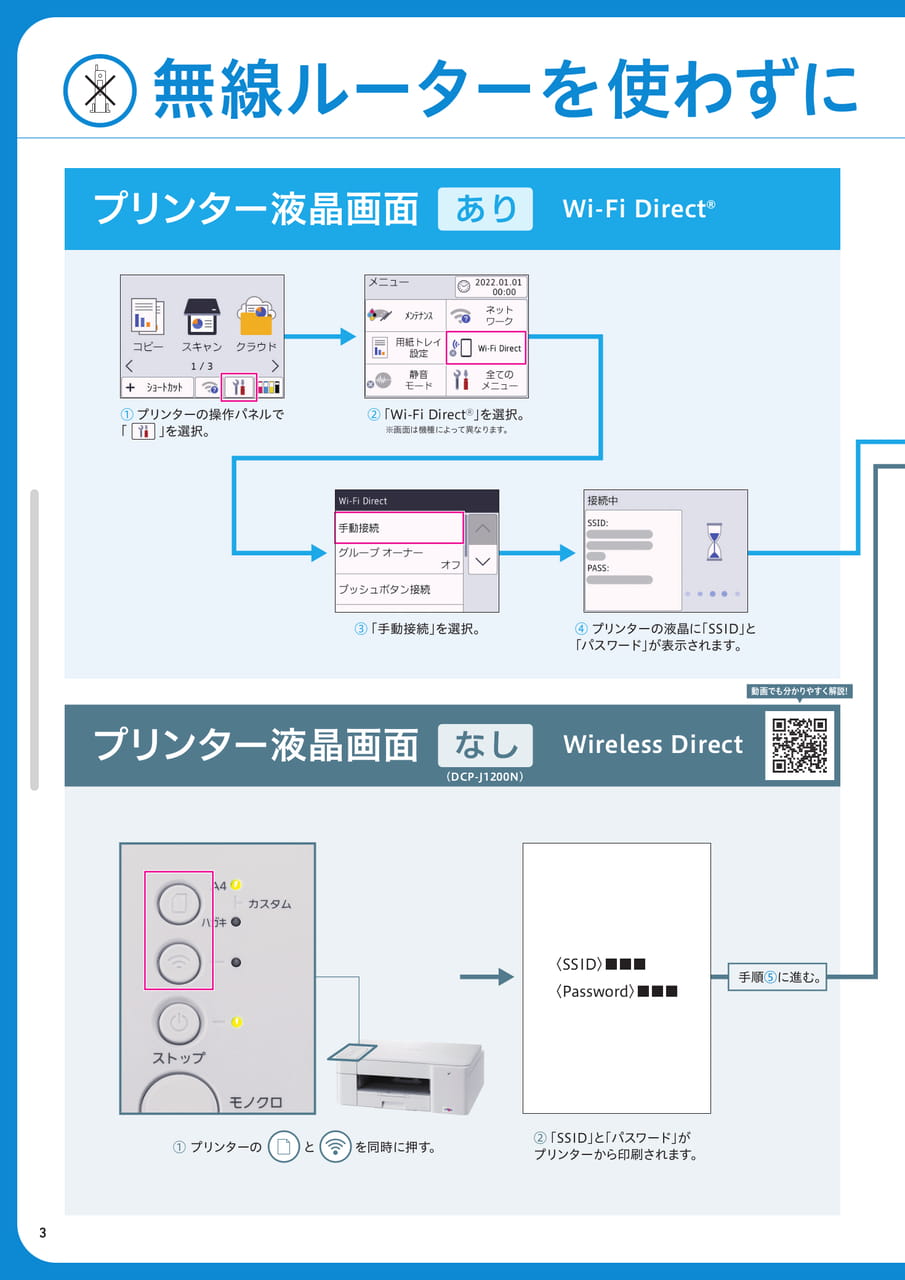
無線ルーターを使わずにプリンター液晶画面ありWi-FiDirect®①プリンターの操作パネルで「」を選択。②「Wi-FiDirectⓇ」を選択。※画面は機種によって異なります。③「手動接続」を選択。④プリンターの液晶に「SSID」と「パスワード」が表示されます。動画でも分かりやすく解説!プリンター液晶画面なし(DCP-J1200N)WirelessDirect〈SSID〉■■■〈Password〉■■■手順⑤に進む。①プリンターのとを同時に押す。②「SSID」と「パスワード」がプリンターから印刷されます。3
無線ルータを使わずにスマホとプリンタ―を接続!
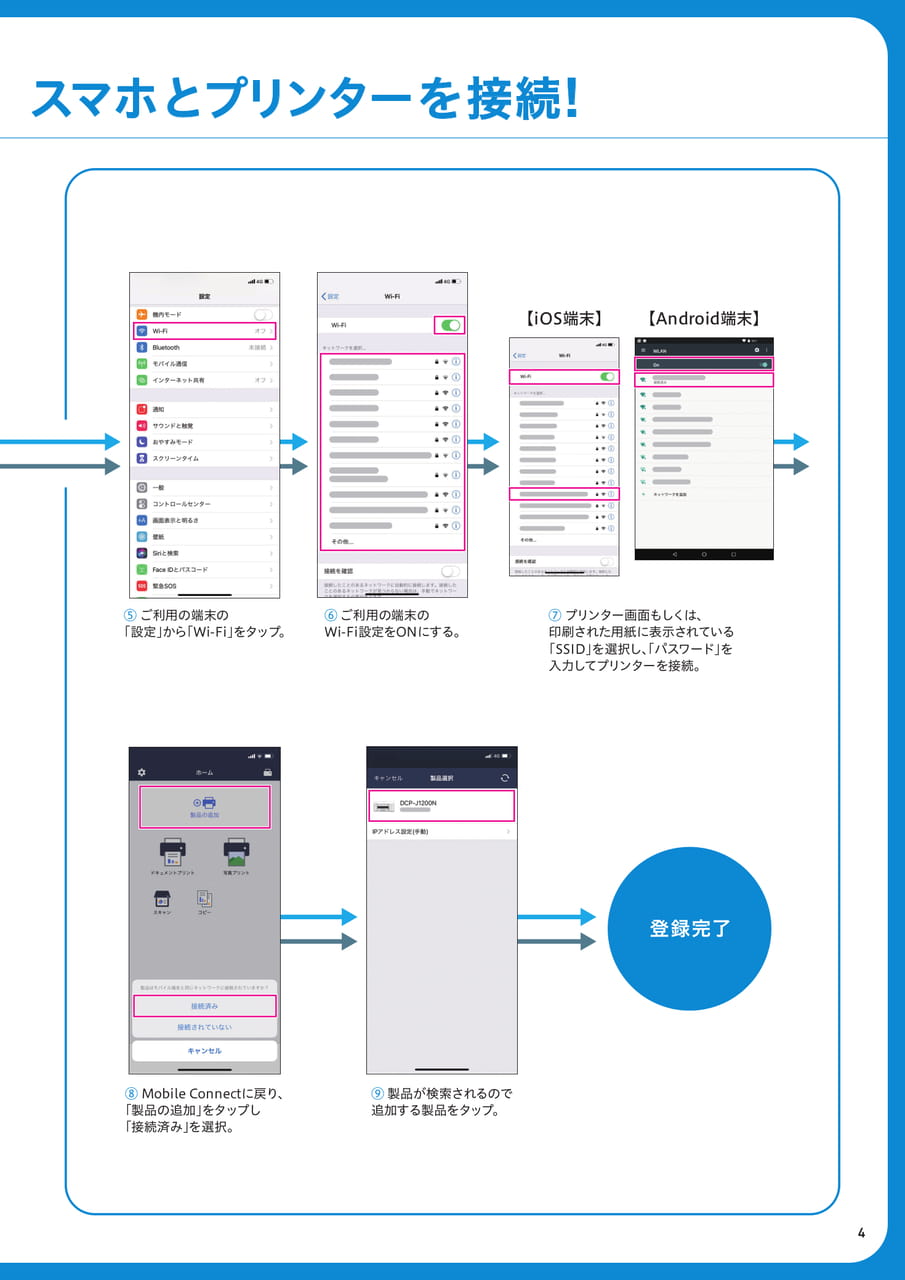
スマホとプリンターを接続!【iOS端末】【Android端末】⑤ご利用の端末の「設定」から「Wi-Fi」をタップ。⑥ご利用の端末のWi-Fi設定をONにする。⑦プリンター画面もしくは、印刷された用紙に表示されている「SSID」を選択し、「パスワード」を入力してプリンターを接続。登録完了⑧MobileConnectに戻り、「製品の追加」をタップし「接続済み」を選択。⑨製品が検索されるので追加する製品をタップ。4
写真や文書をプリントしたい!
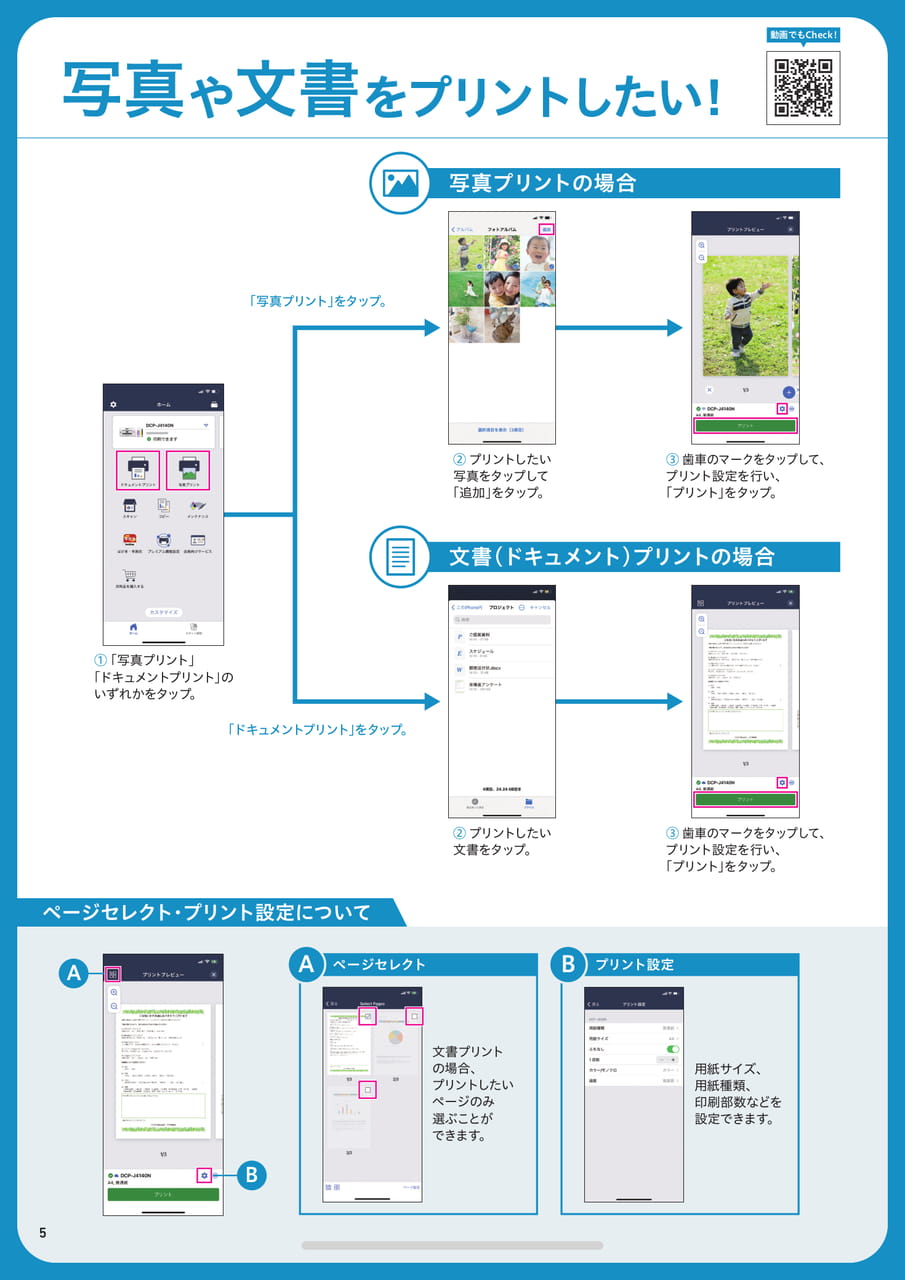
写真や文書をプリントしたい!「ドキュメントプリント」をタップ。③歯車のマークをタップして、プリント設定を行い、「プリント」をタップ。②プリントしたい文書をタップ。文書(ドキュメント)プリントの場合①「写真プリント」「ドキュメントプリント」のいずれかをタップ。ページセレクト・プリント設定について③歯車のマークをタップして、プリント設定を行い、「プリント」をタップ。②プリントしたい写真をタップして「追加」をタップ。「写真プリント」をタップ。写真プリントの場合動画でもCheck!ページセレクトA用紙サイズ、用紙種類、印刷部数などを設定できます。プリント設定BBA文書プリントの場合、プリントしたいページのみ選ぶことができます。5
コピーやスキャンをしたい!
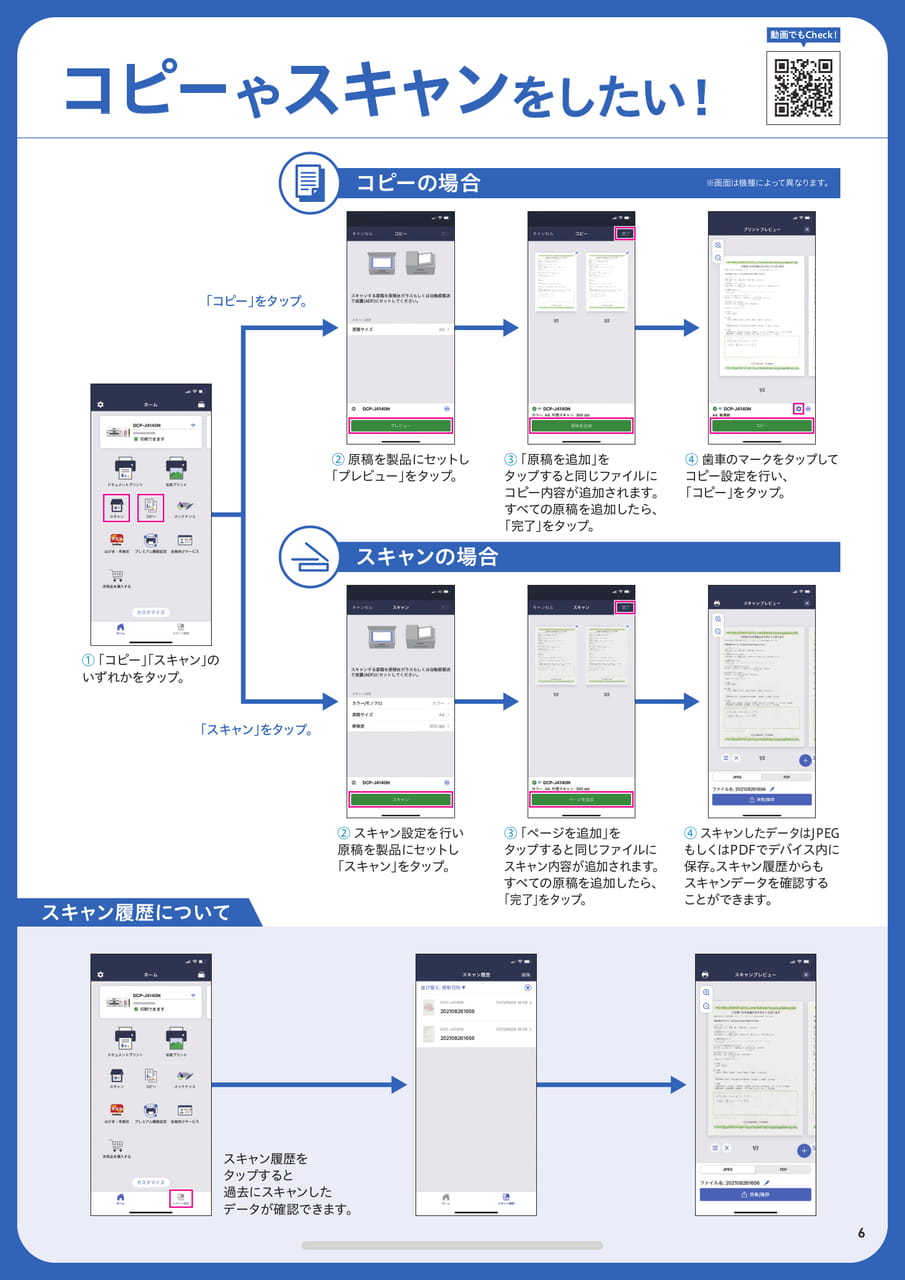
動画でもCheck!コピーやスキャンをしたい!コピーの場合※画面は機種によって異なります。「コピー」をタップ。②原稿を製品にセットし「プレビュー」をタップ。スキャンの場合③「原稿を追加」をタップすると同じファイルにコピー内容が追加されます。すべての原稿を追加したら、「完了」をタップ。④歯車のマークをタップしてコピー設定を行い、「コピー」をタップ。①「コピー」「スキャン」のいずれかをタップ。「スキャン」をタップ。スキャン履歴について②スキャン設定を行い原稿を製品にセットし「スキャン」をタップ。③「ページを追加」をタップすると同じファイルにスキャン内容が追加されます。すべての原稿を追加したら、「完了」をタップ。④スキャンしたデータはJPEGもしくはPDFでデバイス内に保存。スキャン履歴からもスキャンデータを確認することができます。スキャン履歴をタップすると過去にスキャンしたデータが確認できます。6
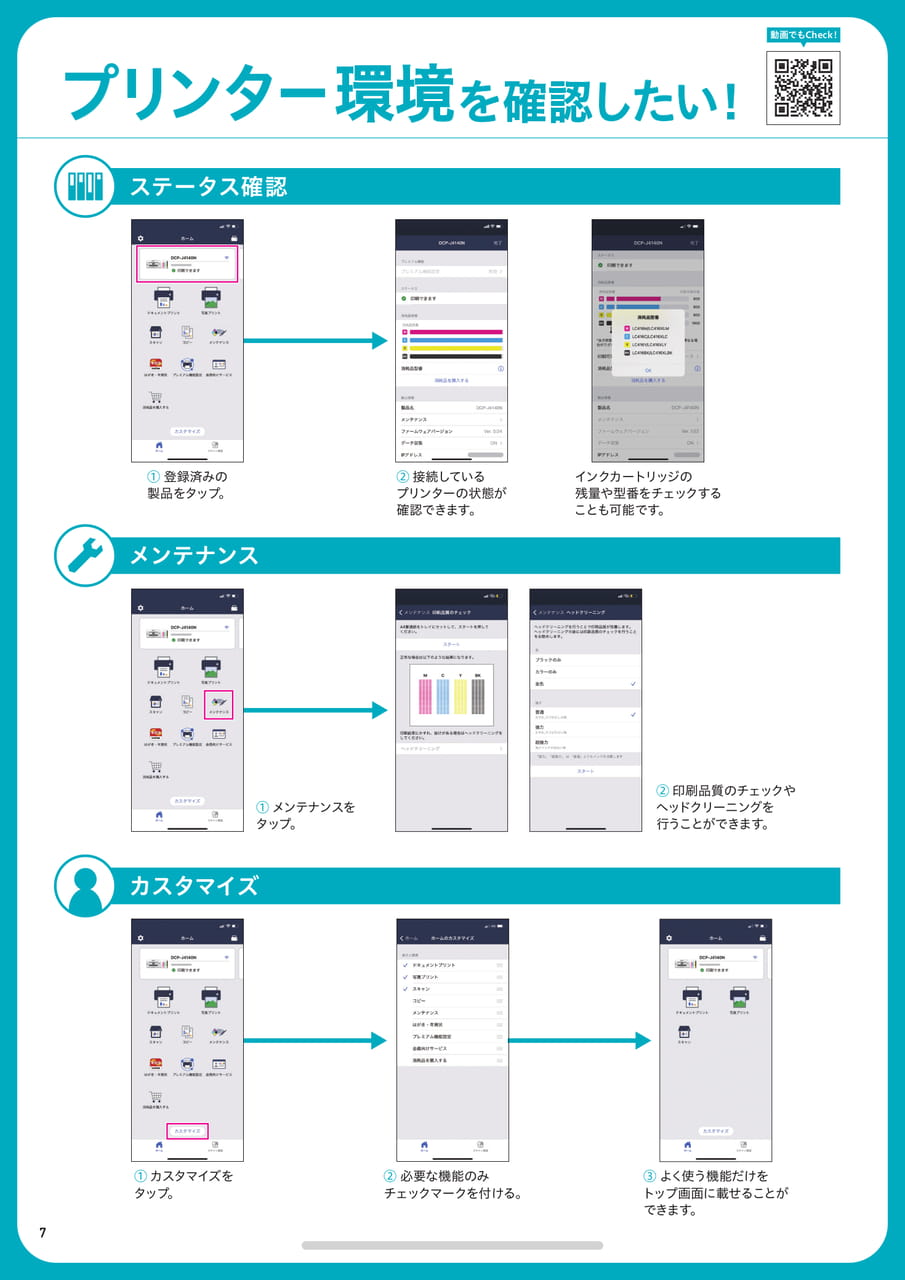
プリンタ―環境を確認したい!
動画でもCheck!プリンター環境を確認したい!ステータス確認①登録済みの製品をタップ。②接続しているプリンターの状態が確認できます。インクカートリッジの残量や型番をチェックすることも可能です。メンテナンス①メンテナンスをタップ。②印刷品質のチェックやヘッドクリーニングを行うことができます。カスタマイズ7①カスタマイズをタップ。②必要な機能のみチェックマークを付ける。③よく使う機能だけをトップ画面に載せることができます。
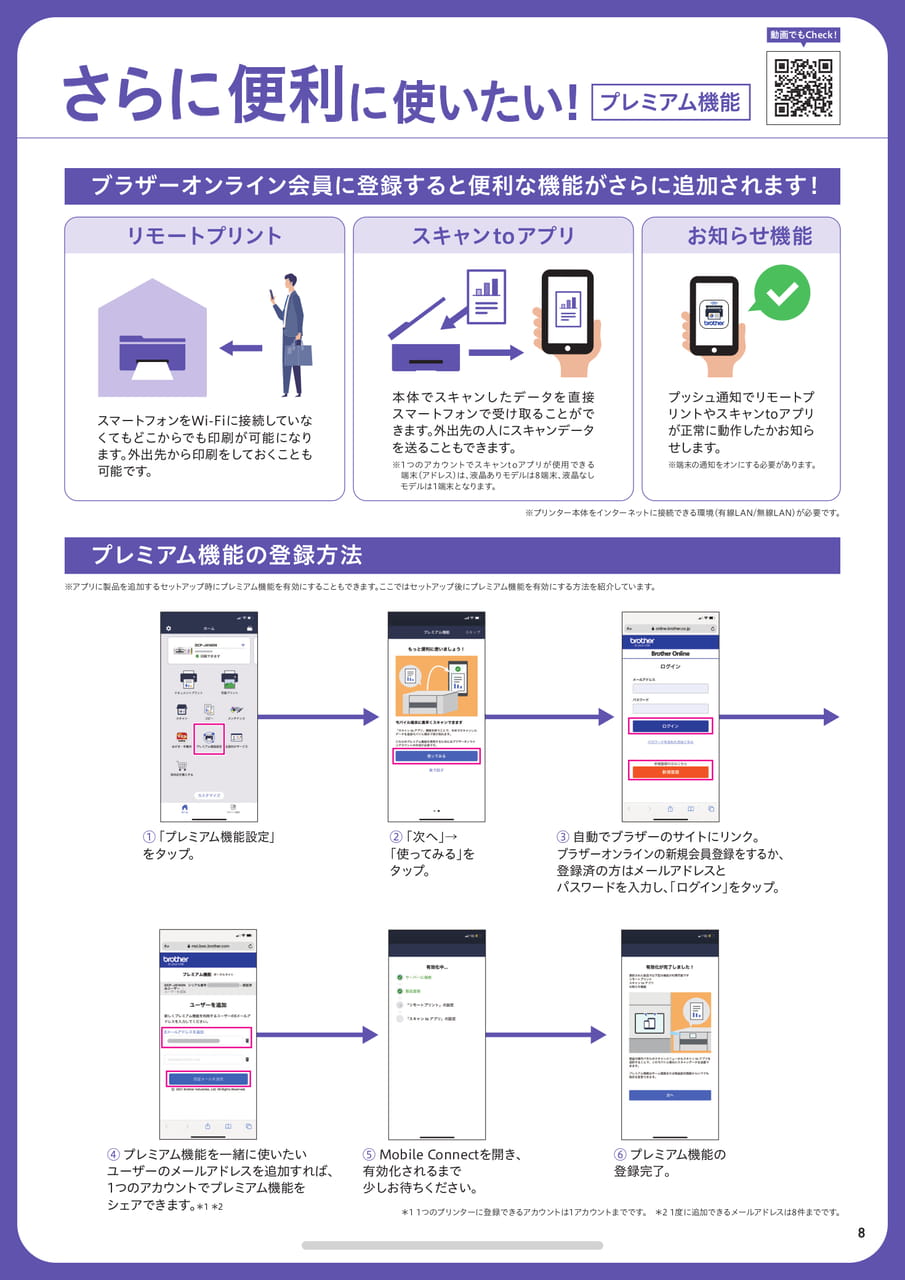
さらに便利に使いたい!
動画でもCheck!さらに便利に使いたい!プレミアム機能ブラザーオンライン会員に登録すると便利な機能がさらに追加されます!リモートプリントスキャンtoアプリお知らせ機能スマートフォンをWi-Fiに接続していなくてもどこからでも印刷が可能になります。外出先から印刷をしておくことも可能です。本体でスキャンしたデータを直接スマートフォンで受け取ることができます。外出先の人にスキャンデータを送ることもできます。※1つのアカウントでスキャンtoアプリが使用できる端末(アドレス)は、液晶ありモデルは8端末、液晶なしモデルは1端末となります。プッシュ通知でリモートプリントやスキャンtoアプリが正常に動作したかお知らせします。※端末の通知をオンにする必要があります。※プリンター本体をインターネットに接続できる環境(有線LAN/無線LAN)が必要です。プレミアム機能の登録方法※アプリに製品を追加するセットアップ時にプレミアム機能を有効にすることもできます。ここではセットアップ後にプレミアム機能を有効にする方法を紹介しています。①「プレミアム機能設定」をタップ。②「次へ」→「使ってみる」をタップ。③自動でブラザーのサイトにリンク。ブラザーオンラインの新規会員登録をするか、登録済の方はメールアドレスとパスワードを入力し、「ログイン」をタップ。④プレミアム機能を一緒に使いたいユーザーのメールアドレスを追加すれば、1つのアカウントでプレミアム機能をシェアできます。*1*2⑤MobileConnectを開き、有効化されるまで少しお待ちください。⑥プレミアム機能の登録完了。*11つのプリンターに登録できるアカウントは1アカウントまでです。*21度に追加できるメールアドレスは8件までです。8
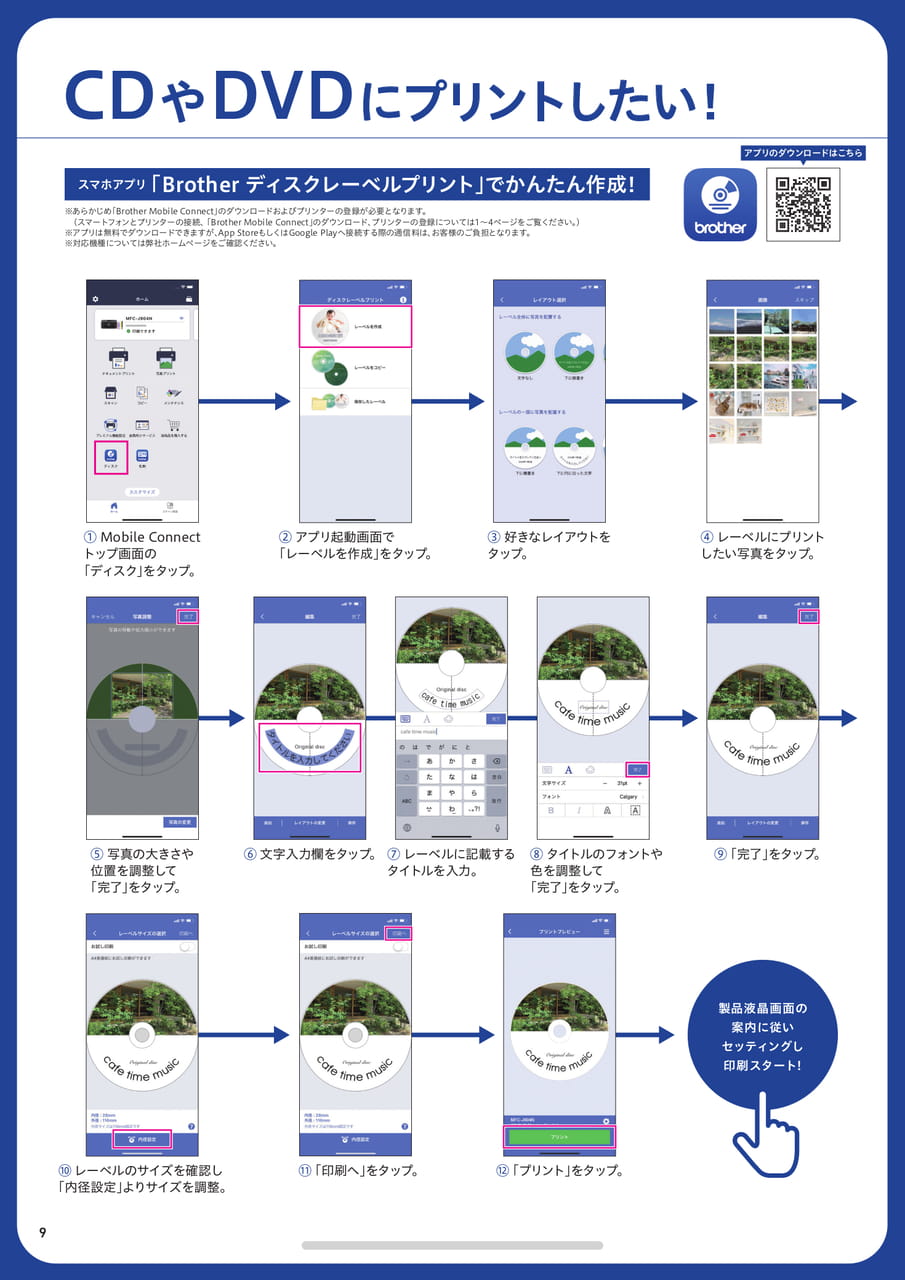
CDやDVDにプリントしたい!
CDやDVDにプリントしたい!アプリのダウンロードはこちらスマホアプリ「Brotherディスクレーベルプリント」でかんたん作成!※あらかじめ「BrotherMobileConnect」のダウンロードおよびプリンターの登録が必要となります。(スマートフォンとプリンターの接続、「BrotherMobileConnect」のダウンロード、プリンターの登録については1~4ページをご覧ください。)※アプリは無料でダウンロードできますが、AppStoreもしくはGooglePlayへ接続する際の通信料は、お客様のご負担となります。※対応機種については弊社ホームページをご確認ください。①MobileConnectトップ画面の「ディスク」をタップ。②アプリ起動画面で「レーベルを作成」をタップ。③好きなレイアウトをタップ。④レーベルにプリントしたい写真をタップ。⑤写真の大きさや位置を調整して「完了」をタップ。⑥文字入力欄をタップ。⑦レーベルに記載するタイトルを入力。⑧タイトルのフォントや色を調整して「完了」をタップ。⑨「完了」をタップ。製品液晶画面の案内に従いセッティングし印刷スタート!⑩レーベルのサイズを確認し「内径設定」よりサイズを調整。⑪「印刷へ」をタップ。⑫「プリント」をタップ。9
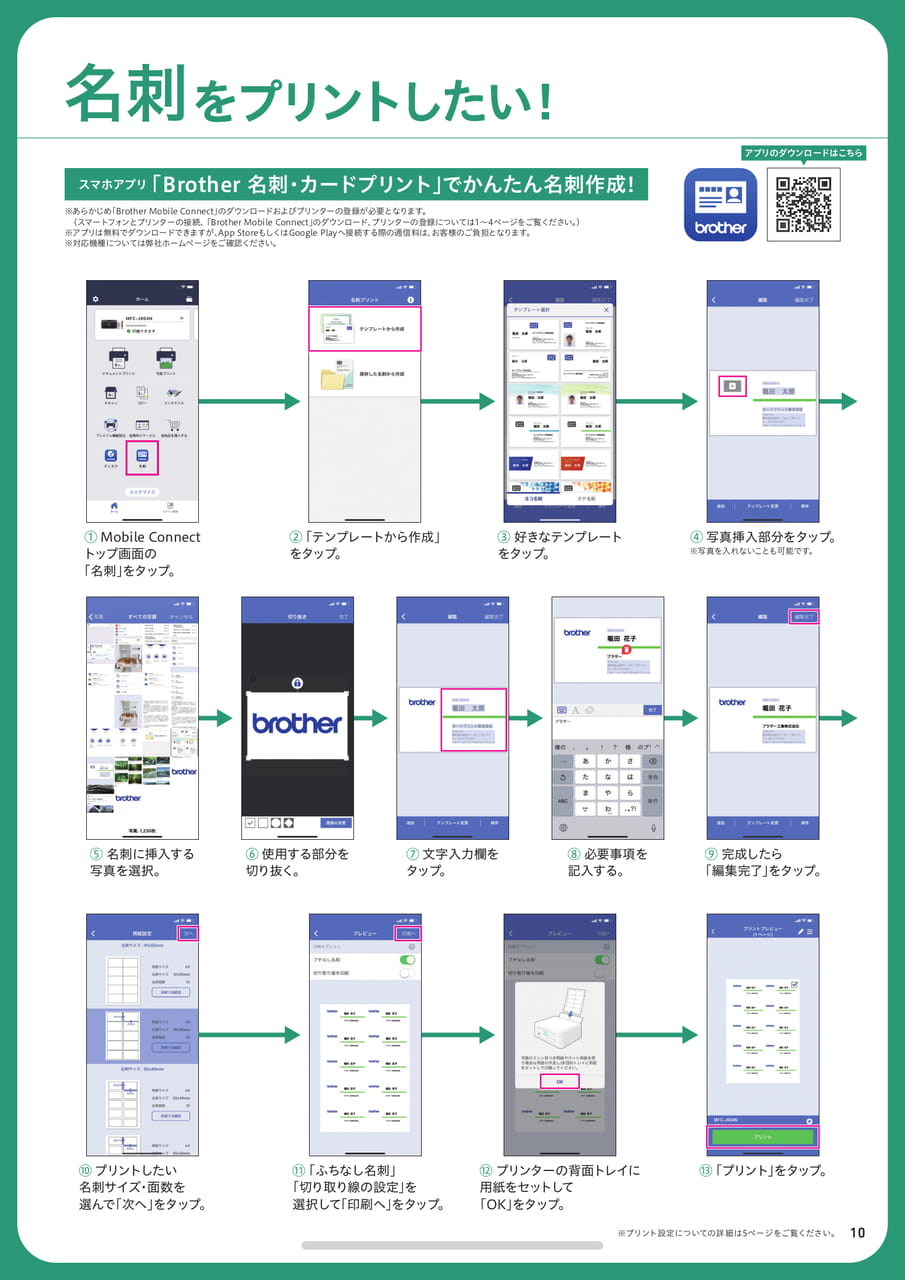
名刺をプリントしたい!
名刺をプリントしたい!アプリのダウンロードはこちらスマホアプリ「Brother名刺・カードプリント」でかんたん名刺作成!※あらかじめ「BrotherMobileConnect」のダウンロードおよびプリンターの登録が必要となります。(スマートフォンとプリンターの接続、「BrotherMobileConnect」のダウンロード、プリンターの登録については1~4ページをご覧ください。)※アプリは無料でダウンロードできますが、AppStoreもしくはGooglePlayへ接続する際の通信料は、お客様のご負担となります。※対応機種については弊社ホームページをご確認ください。①MobileConnectトップ画面の「名刺」をタップ。②「テンプレートから作成」をタップ。③好きなテンプレート④写真挿入部分をタップ。をタップ。※写真を入れないことも可能です。⑤名刺に挿入する写真を選択。⑥使用する部分を切り抜く。⑦文字入力欄をタップ。⑧必要事項を記入する。⑨完成したら「編集完了」をタップ。⑩プリントしたい名刺サイズ・面数を選んで「次へ」をタップ。⑪「ふちなし名刺」「切り取り線の設定」を選択して「印刷へ」をタップ。⑫プリンターの背面トレイに用紙をセットして「OK」をタップ。⑬「プリント」をタップ。※プリント設定についての詳細は5ページをご覧ください。10
はがきや年賀状を作成したい!
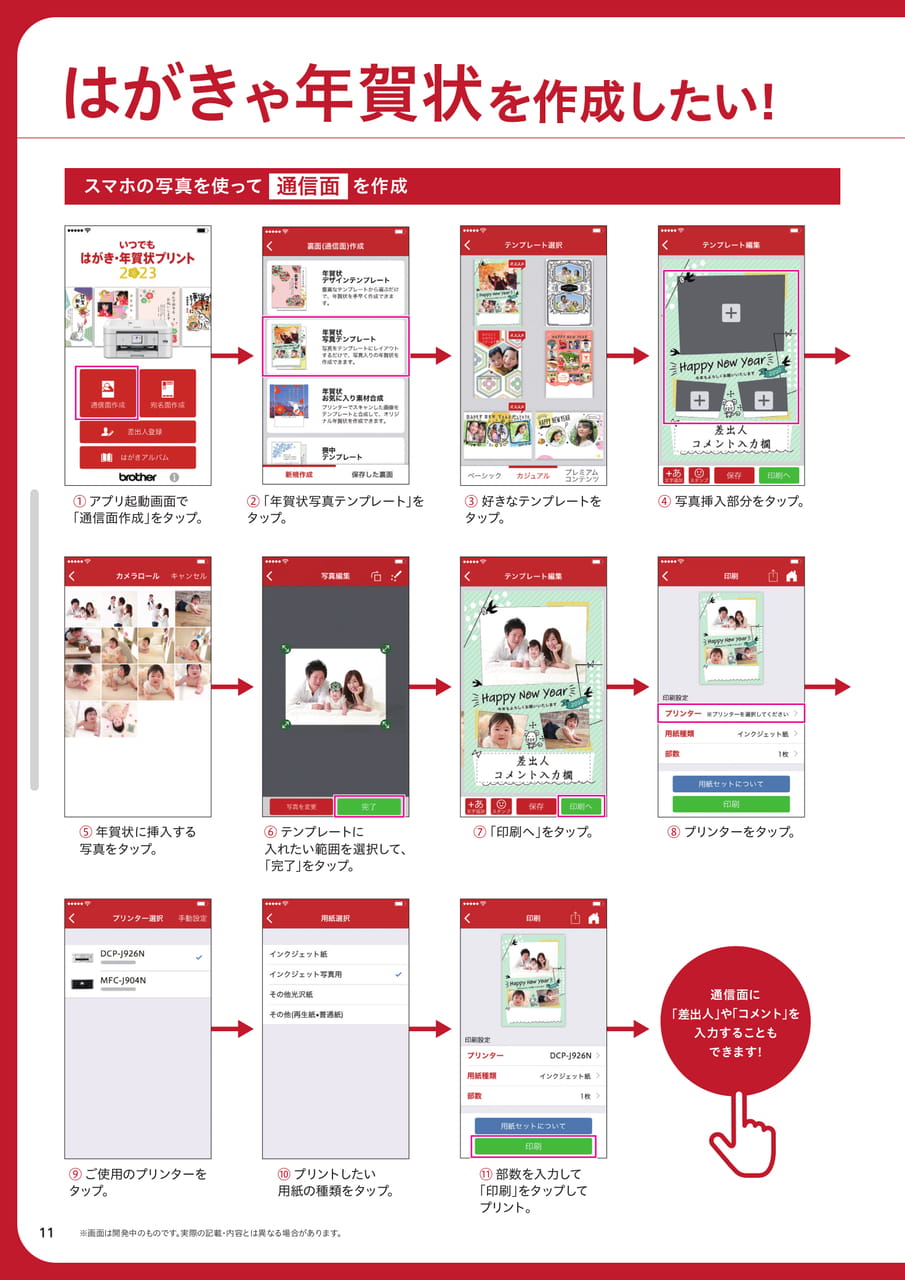
※画面は開発中のものです。実際の記載・内容とは異なる場合があります。はがきや年賀状を作成したい!⑥テンプレートに入れたい範囲を選択して、「完了」をタップ。⑦「印刷へ」をタップ。⑧プリンターをタップ。⑤年賀状に挿入する写真をタップ。⑨ご使用のプリンターをタップ。⑩プリントしたい用紙の種類をタップ。⑪部数を入力して「印刷」をタップしてプリント。通信面に「差出人」や「コメント」を入力することもできます!スマホの写真を使ってを作成通信面②「年賀状写真テンプレート」をタップ。③好きなテンプレートをタップ。①アプリ起動画面で「通信面作成」をタップ。④写真挿入部分をタップ。11
はがきや年賀状を作成したい!
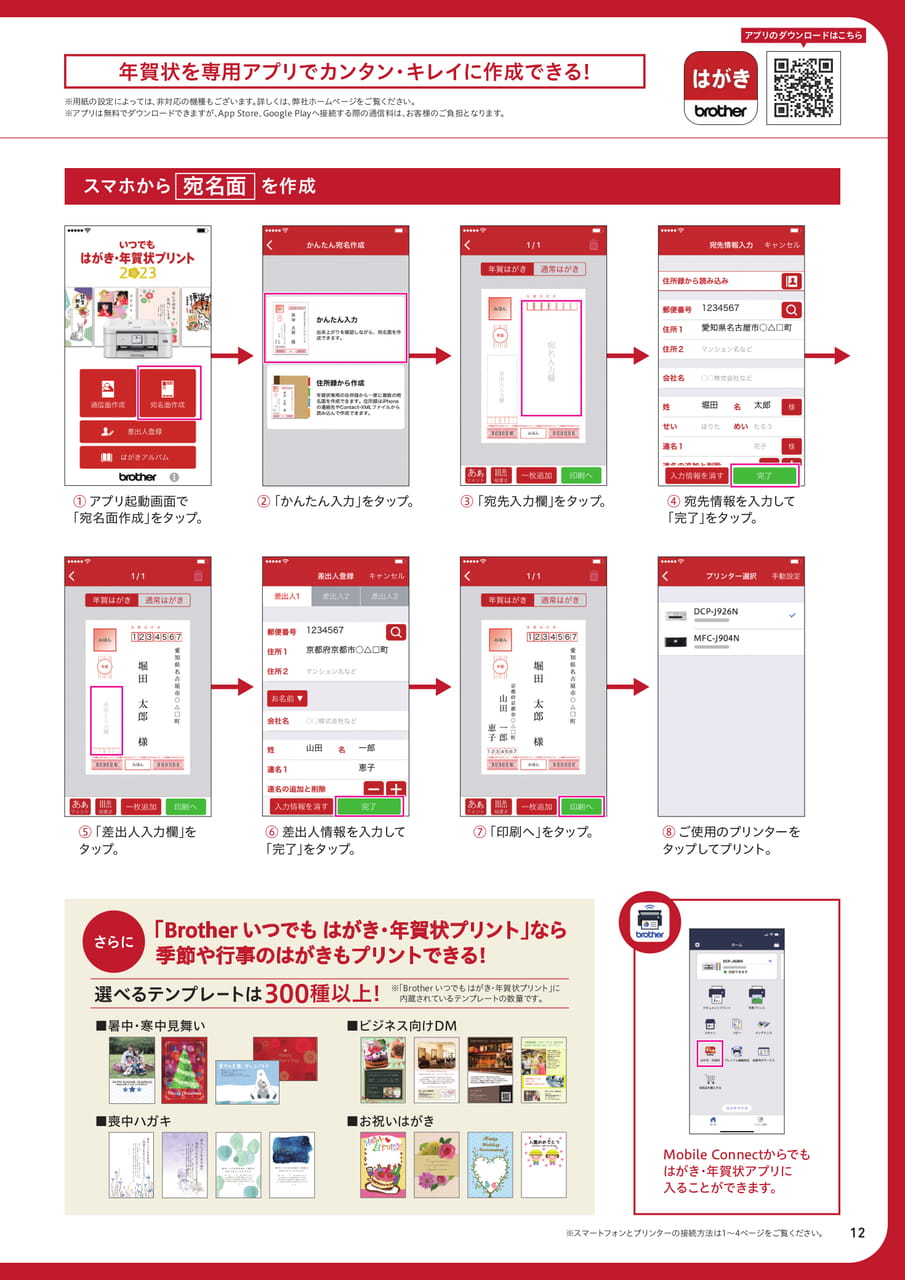
アプリのダウンロードはこちら年賀状を専用アプリでカンタン・キレイに作成できる!※用紙の設定によっては、非対応の機種もございます。詳しくは、弊社ホームページをご覧ください。※アプリは無料でダウンロードできますが、AppStore、GooglePlayへ接続する際の通信料は、お客様のご負担となります。スマホから宛名面を作成①アプリ起動画面で「宛名面作成」をタップ。②「かんたん入力」をタップ。③「宛先入力欄」をタップ。④宛先情報を入力して「完了」をタップ。⑤「差出人入力欄」をタップ。⑥差出人情報を入力して「完了」をタップ。⑦「印刷へ」をタップ。⑧ご使用のプリンターをタップしてプリント。さらに「Brotherいつでもはがき・年賀状プリント」なら季節や行事のはがきもプリントできる!※「Brotherいつでもはがき・年賀状プリント」に選べるテンプレートは300種以上!内蔵されているテンプレートの数量です。■暑中・寒中見舞い■ビジネス向けDM■喪中ハガキ■お祝いはがきMobileConnectからでもはがき・年賀状アプリに入ることができます。※スマートフォンとプリンターの接続方法は1~4ページをご覧ください。12
その他の方法でプリントしたい!
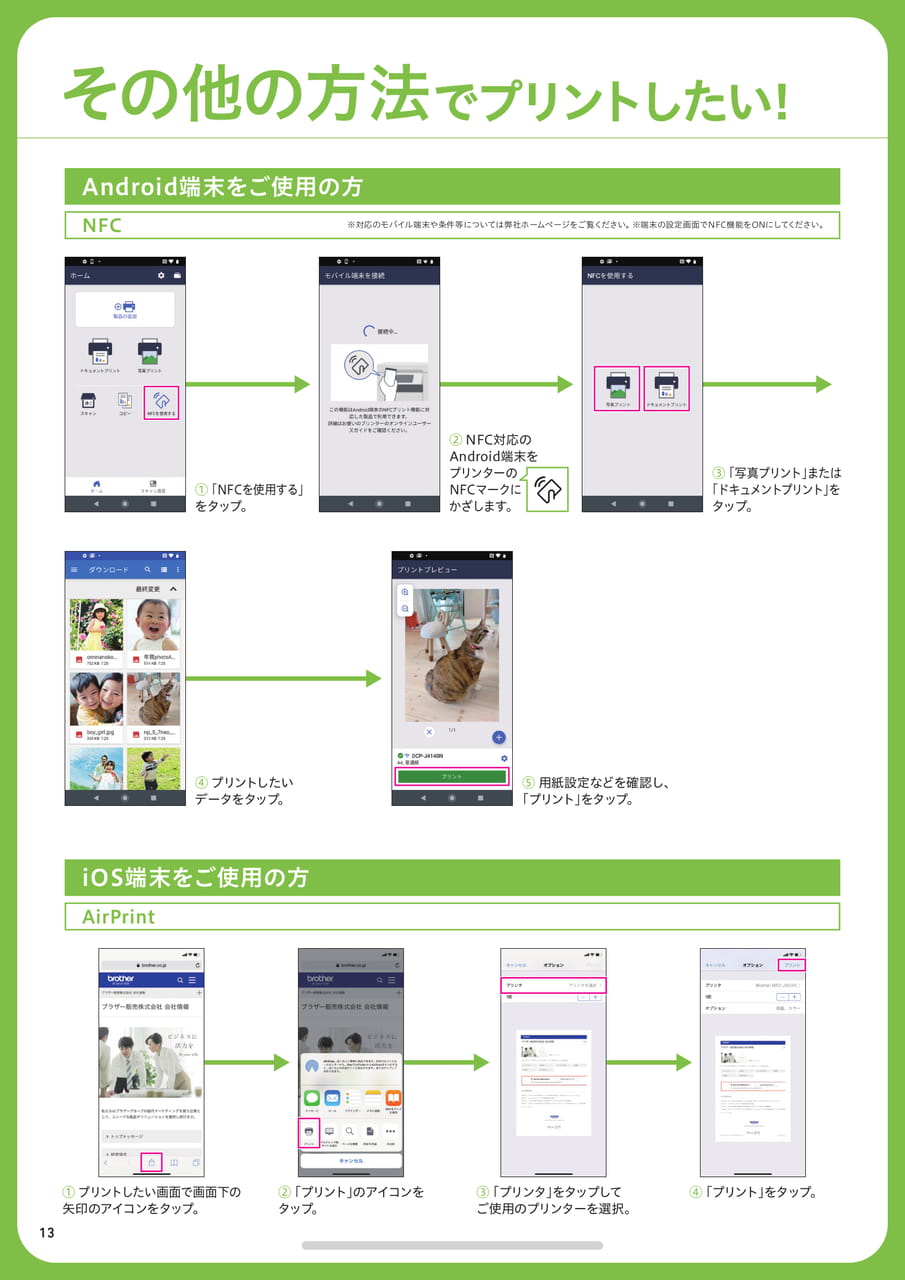
その他の方法でプリントしたい!Android端末をご使用の方NFC※対応のモバイル端末や条件等については弊社ホームページをご覧ください。※端末の設定画面でNFC機能をONにしてください。①「NFCを使用する」をタップ。②NFC対応のAndroid端末をプリンターのNFCマークにかざします。③「写真プリント」または「ドキュメントプリント」をタップ。④プリントしたいデータをタップ。⑤用紙設定などを確認し、「プリント」をタップ。iOS端末をご使用の方AirPrint①プリントしたい画面で画面下の矢印のアイコンをタップ。②「プリント」のアイコンをタップ。③「プリンタ」をタップしてご使用のプリンターを選択。④「プリント」をタップ。13
ブラザーのサービスについて
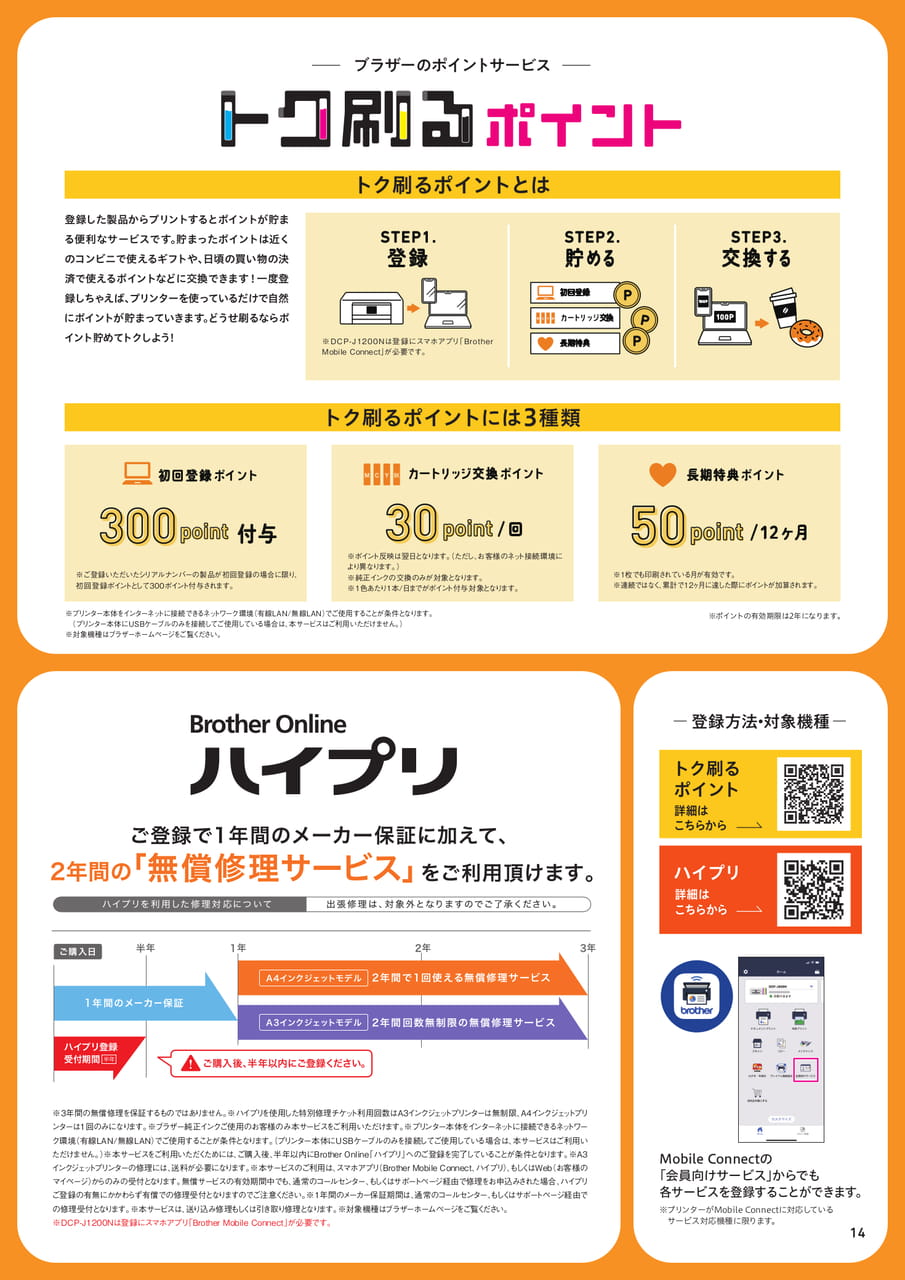
ブラザーのポイントサービストク刷るポイントとは登録した製品からプリントするとポイントが貯まる便利なサービスです。貯まったポイントは近くのコンビニで使えるギフトや、日頃の買い物の決済で使えるポイントなどに交換できます!一度登録しちゃえば、プリンターを使っているだけで自然にポイントが貯まっていきます。どうせ刷るならポイント貯めてトクしよう!STEP1.登録※DCP-J1200Nは登録にスマホアプリ「BrotherMobileConnect」が必要です。STEP2.貯める初回登録カートリッジ交換長期特典PPP100PSTEP3.交換する100Pトク刷るポイントには3種類初回登録ポイントカートリッジ交換ポイント長期特典ポイント付与※ご登録いただいたシリアルナンバーの製品が初回登録の場合に限り、初回登録ポイントとして300ポイント付与されます。/回※ポイント反映は翌日となります。(ただし、お客様のネット接続環境により異なります。)※純正インクの交換のみが対象となります。※1色あたり1本/日までがポイント付与対象となります。/12ヶ月※1枚でも印刷されている月が有効です。※連続ではなく、累計で12ヶ月に達した際にポイントが加算されます。※プリンター本体をインターネットに接続できるネットワーク環境(有線LAN/無線LAN)でご使用することが条件となります。(プリンター本体にUSBケーブルのみを接続してご使用している場合は、本サービスはご利用いただけません。)※対象機種はブラザーホームページをご覧ください。※ポイントの有効期限は2年になります。登録方法・対象機種ご登録で1年間のメーカー保証に加えて、2年間の「無償修理サービス」をご利用頂けます。ハイプリを利用した修理対応について出張修理は、対象外となりますのでご了承ください。トク刷るポイント詳細はこちらからハイプリ詳細はこちらからご購入日半年1年2年3年A4インクジェットモデル2年間で1回使える無償修理サービス1年間のメーカー保証A3インクジェットモデル2年間回数無制限の無償修理サービスハイプリ登録受付期間半年ご購入後、半年以内にご登録ください。※3年間の無償修理を保証するものではありません。※ハイプリを使用した特別修理チケット利用回数はA3インクジェットプリンターは無制限、A4インクジェットプリンターは1回のみになります。※ブラザー純正インクご使用のお客様のみ本サービスをご利用いただけます。※プリンター本体をインターネットに接続できるネットワーク環境(有線LAN/無線LAN)でご使用することが条件となります。(プリンター本体にUSBケーブルのみを接続してご使用している場合は、本サービスはご利用いただけません。)※本サービスをご利用いただくためには、ご購入後、半年以内にBrotherOnline「ハイプリ」へのご登録を完了していることが条件となります。※A3インクジェットプリンターの修理には、送料が必要になります。※本サービスのご利用は、スマホアプリ(BrotherMobileConnect、ハイプリ)、もしくはWeb(お客様のマイページ)からのみの受付となります。無償サービスの有効期間中でも、通常のコールセンター、もしくはサポートページ経由で修理をお申込みされた場合、ハイプリご登録の有無にかかわらず有償での修理受付となりますのでご注意ください。※1年間のメーカー保証期間は、通常のコールセンター、もしくはサポートページ経由での修理受付となります。※本サービスは、送り込み修理もしくは引き取り修理となります。※対象機種はブラザーホームページをご覧ください。※DCP-J1200Nは登録にスマホアプリ「BrotherMobileConnect」が必要です。MobileConnectの「会員向けサービス」からでも各サービスを登録することができます。※プリンターがMobileConnectに対応しているサービス対応機種に限ります。14
裏表紙
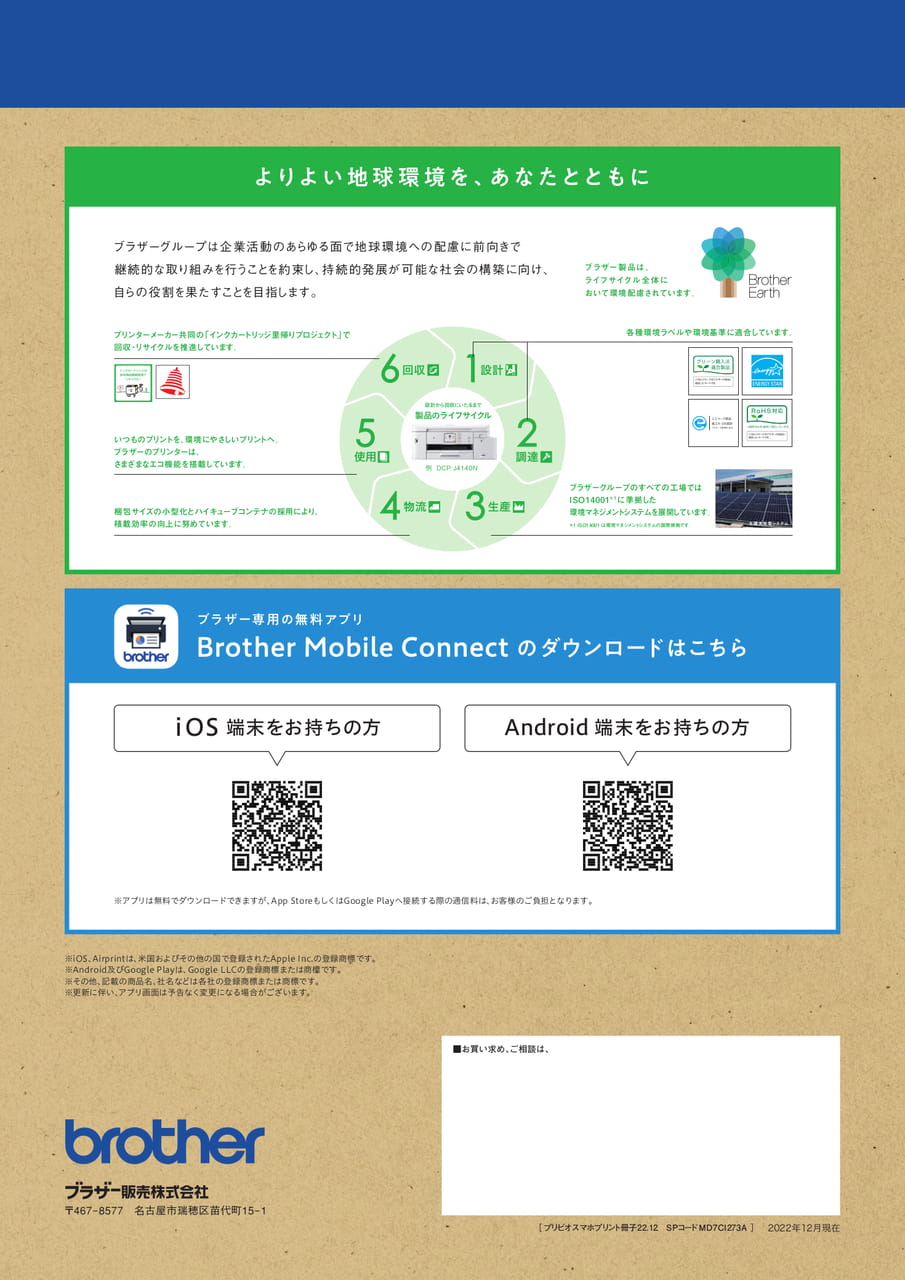
このロゴマークはブラザーが独自に規定したマークです。ブラザー工業株式会社このロゴマークはブラザーが独自に規定したマークです。よりよい地球環境を、あなたとともにブラザーグループは企業活動のあらゆる面で地球環境への配慮に前向きで継続的な取り組みを行うことを約束し、持続的発展が可能な社会の構築に向け、自らの役割を果たすことを目指します。ブラザー製品は、ライフサイクル全体において環境配慮されています。プリンターメーカー共同の「インクカートリッジ里帰りプロジェクト」で回収・リサイクルを推進しています。各種環境ラベルや環境基準に適合しています。6回収1設計いつものプリントを、環境にやさしいプリントへ。ブラザーのプリンターは、さまざまなエコ機能を搭載しています。5使用例DCP-J4140N2調達設計から回収にいたるまで製品のライフサイクルエコマーク商品省エネ・3R設計※欧州RoHS指令に対応しています。梱包サイズの小型化とハイキューブコンテナの採用により、積載効率の向上に努めています。4物流3生産ブラザーグループのすべての工場ではISO14001*1に準拠した環境マネジメントシステムを展開しています。*1ISO14001は環境マネジメントシステムの国際規格です。太陽光発電システムブラザー専用の無料アプリBrotherMobileConnectのダウンロードはこちらiOS端末をお持ちの方Android端末をお持ちの方※アプリは無料でダウンロードできますが、AppStoreもしくはGooglePlayへ接続する際の通信料は、お客様のご負担となります。※iOS、Airprintは、米国およびその他の国で登録されたAppleInc.の登録商標です。※Android及びGooglePlayは、GoogleLLCの登録商標または商標です。※その他、記載の商品名、社名などは各社の登録商標または商標です。※更新に伴い、アプリ画面は予告なく変更になる場合がございます。[プリビオスマホプリント冊子22.12SPコードMD7CI273A]2022年12月現在